“Bir adaya düşerseniz yanınıza alacağınız üç şey nedir?” sorusuna herhangi iki nesneden sonra “bir Linux dağıtımı” cevabı verecek kadar sistem dünyasının içinden birisiyseniz bu yazı tam size göre. Kolay Türkçe anlatımını bulamamam sebebiyle bu yazı karşınıza Türkçe olarak çıkmaktadır.
Sanal Linux makineniz hızlı çalışmıyorsa, birkaç farklı bilgisayarda aynı işletim sistemini kolayca kullanmak istiyorsanız, verilerinizi ve bu verilerinizin bulunduğu işletim sistemini gittiğiniz her yere götürmek istiyorsanız ihtiyacınız olan şeyler internet bağlantısı ve iki adet USB bellek.
NOT: Bir USB belleği sadece kurulumu yapabilmek için kullanacağız. Diğer USB bellek ise taşınabilir kalıcı linux/ubuntu işletim sistemimiz olacak.
BİRİNCİ ADIM: UBUNTU’YU İNDİRMEK
Öncelikle https://ubuntu.com/download/desktop adresinden Ubuntu Desktop’ın .iso uzantılı en son sürümünü indirelim.
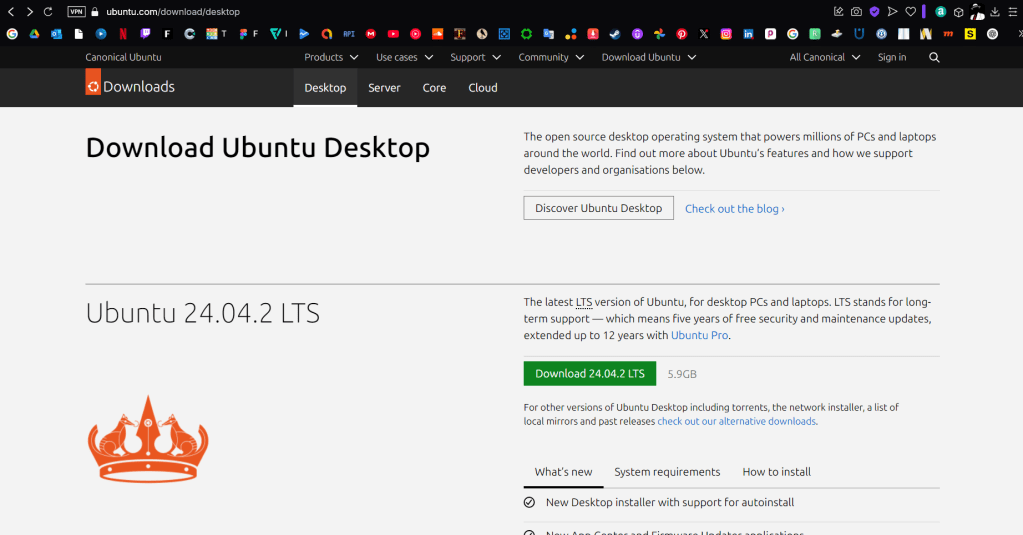
Birkaç dakika süren indirme işlemi başarıyla sonuçlandı.

İKİNCİ ADIM: RUFUS.EXE
Bu .iso dosyasını Ubuntu olarak kullanacağımız USB belleğe kurulum yapmak için kullanacağımız diğer, sadece kurulum işlemi yapmakla yükümlü USB belleğe kurmak üzere rufus programını https://rufus.ie/tr/ sitesinden indirelim.
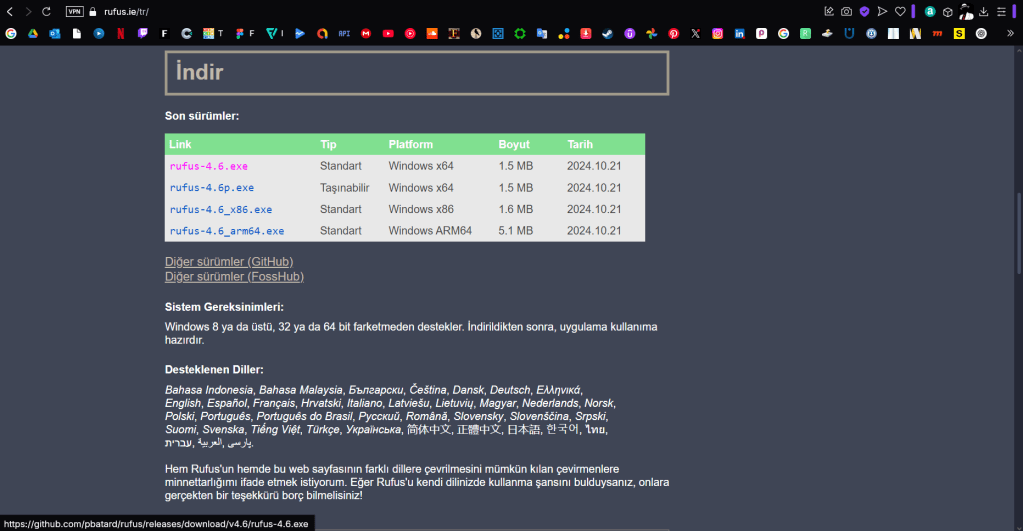
En son sürümü seçtikten sonra 1.5 MB boyutundaki indirmemiz başarıyla sonuçlandı.

ÜÇÜNCÜ ADIM: BELLEĞİ HAZIRLAMA
Kurulum amaçlı kullanacağımız USB belleği bilgisayarımıza takalım.

Ardından rufus programını çalıştıralım ve kurulum amaçlı kullanacağımız diskin seçili olduğunu kontrol edelim. Eğer kurulum amaçlı kullanacağımız disk seçiliyse, kuracağımız .iso dosyasını seçelim.
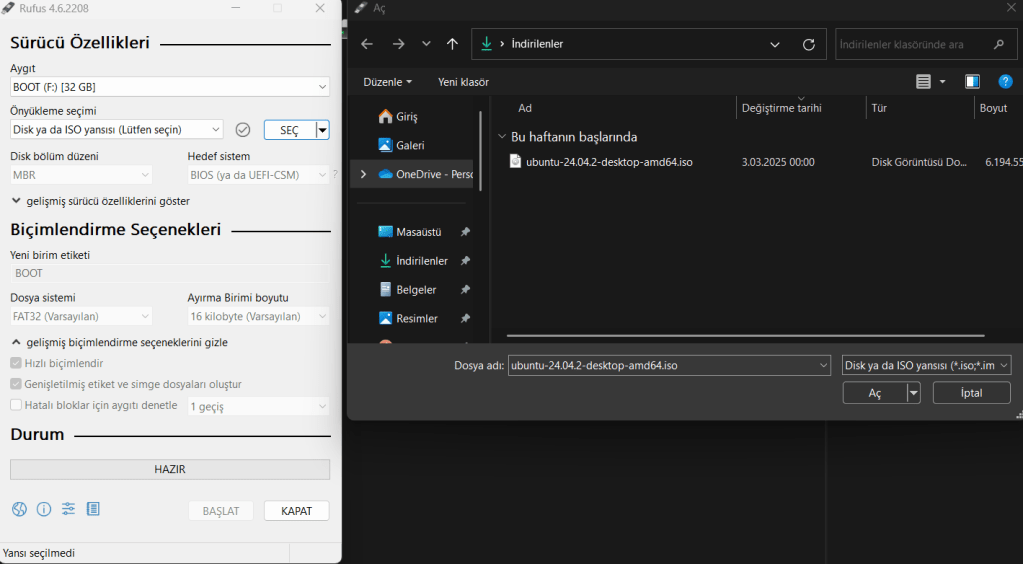
Seçimden sonra değişiklik yapmamıza gerek yok.
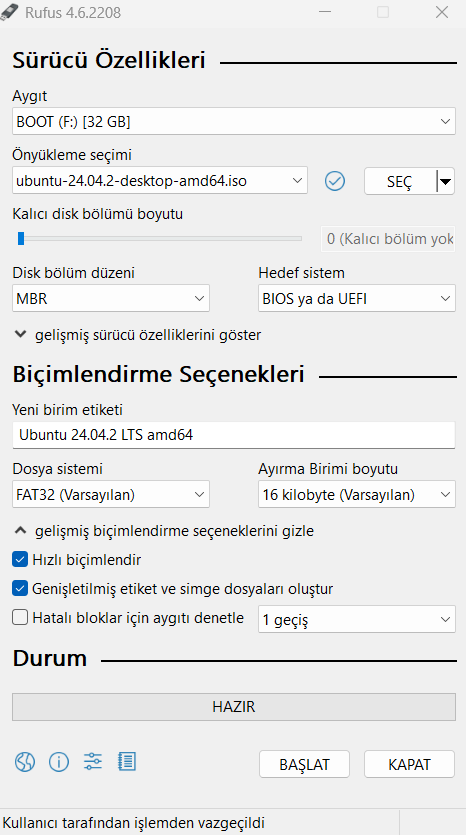
Başlat tuşuna basalım.
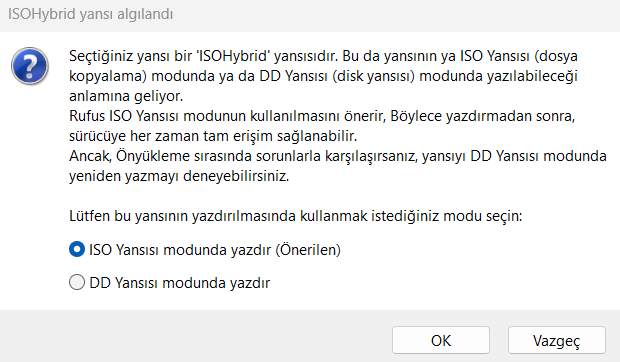
Resimdeki seçenek seçili kalsın.
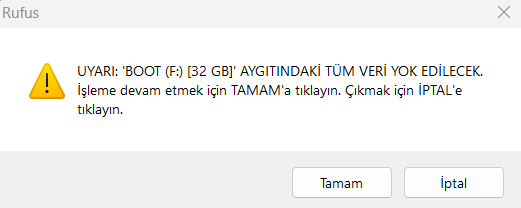
Eğer belleğin içinde veriler var ise, kalıcı olarak silinecektir.
Artık kurulum işlemi amacıyla kullanacağımız USB bellek hazır.
DÖRDÜNCÜ ADIM: BOOT EKRANI
Linux/Ubuntu işletim sistemini kuracağımız USB belleği de bilgisayarımıza takalım.

F diski sadece kurulum işlemi için gerekli olacak. E diski ise taşınabilir linux/ubuntu işletim sistemimiz olacak.
Şimdi bilgisayarımızı yeniden başlatalım ve booting ekranında F2 veya F12 tuşuna basalım. (BIOS ekranını açalım).
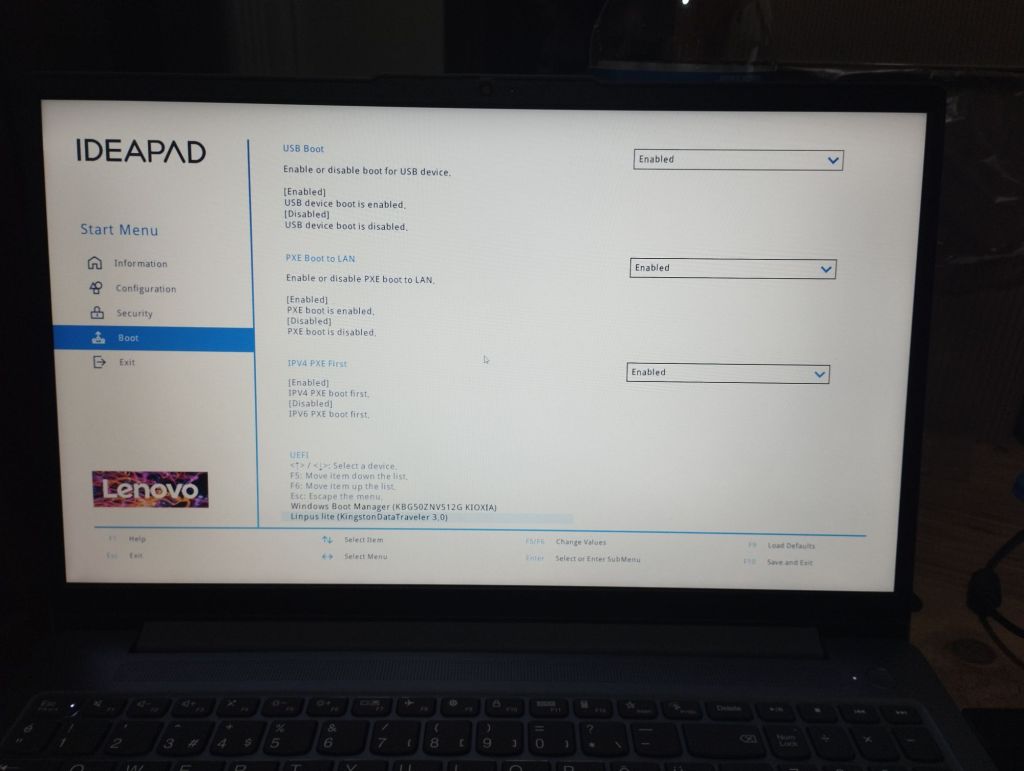
Boot seçeneklerine gelelim ve Windows Boot Manager haricindeki USB belleğimizi F6-F5 tuşları ile (sizde farklı olabilir) 1. sıraya getirelim.
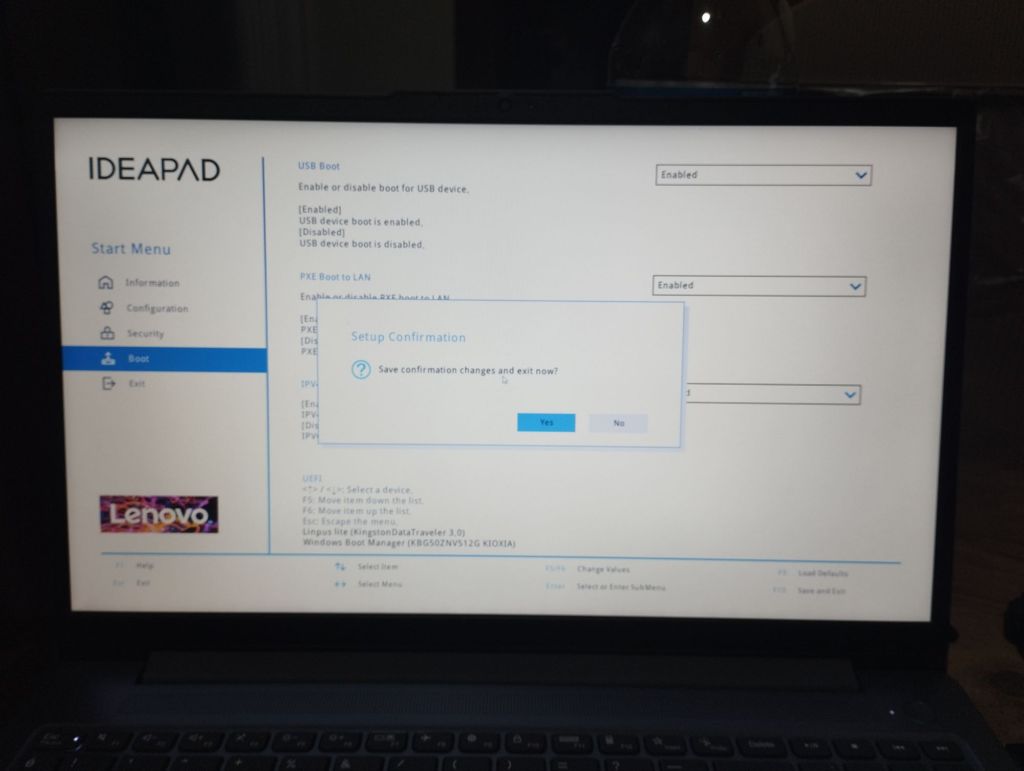
F10 (sizde farklı olabilir) ile kaydedip çıkış yapalım ve bilgisayarımız ubuntu işletim sistemi kurulumu ile boot edilsin.
BEŞİNCİ ADIM: KURULUM
Linux/Ubuntu işletim sistemini sistemimize kuralım.
ÖNEMLİ NOT: Eğer Windows işletim sistemindeki verilerinizin silinmemesini istiyorsanız bu kısma çok dikkat edin! Aksi halde tüm verileriniz silinebilir!
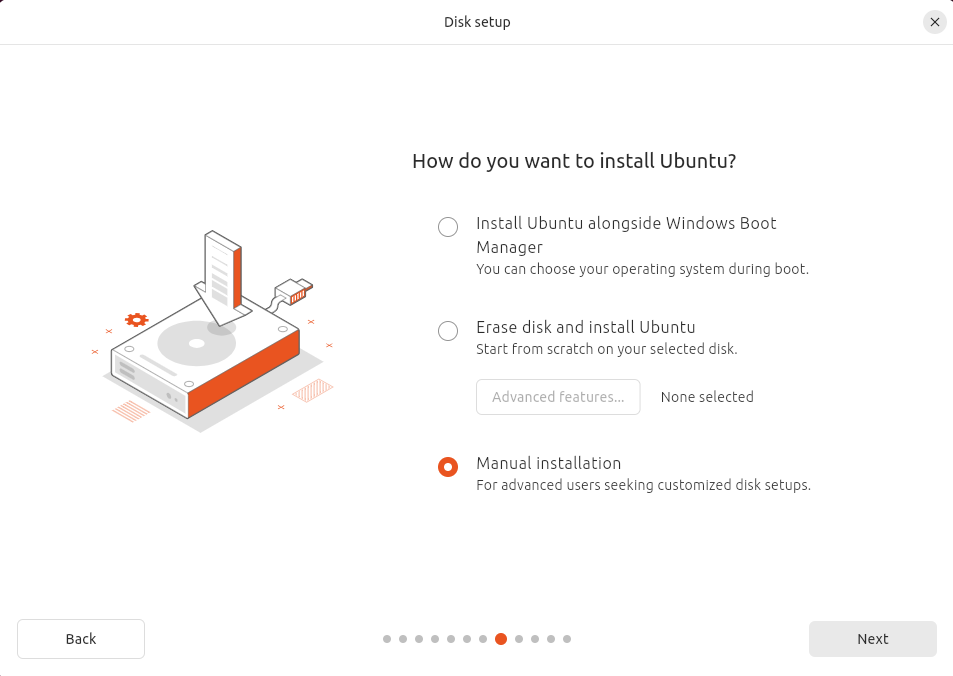
Seçenekleri aşağıdaki ekran görüntüleriyle aynı olacak şekilde seçin:
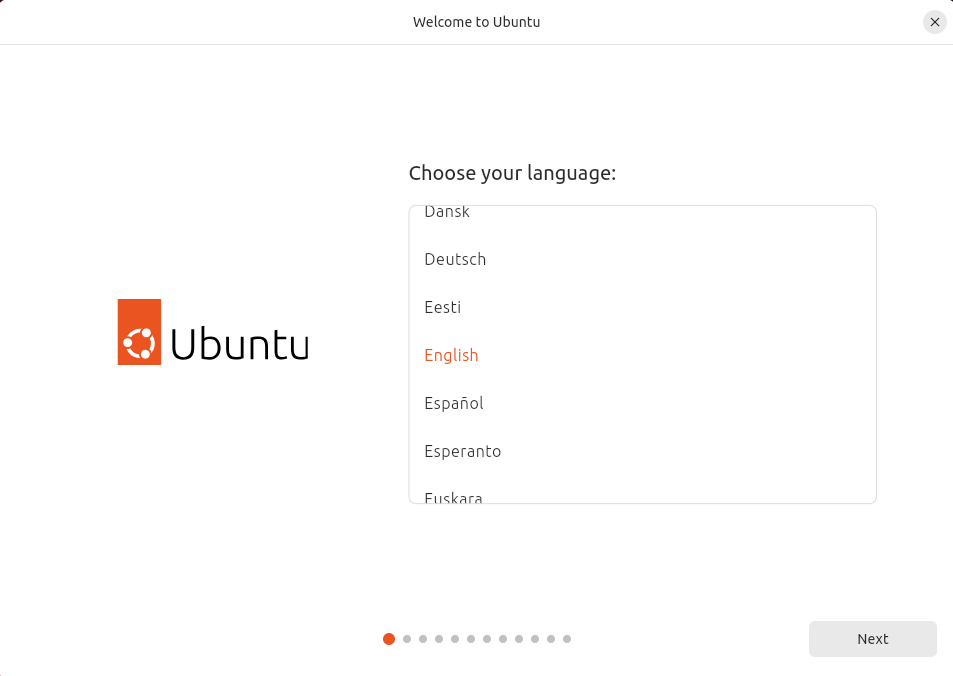
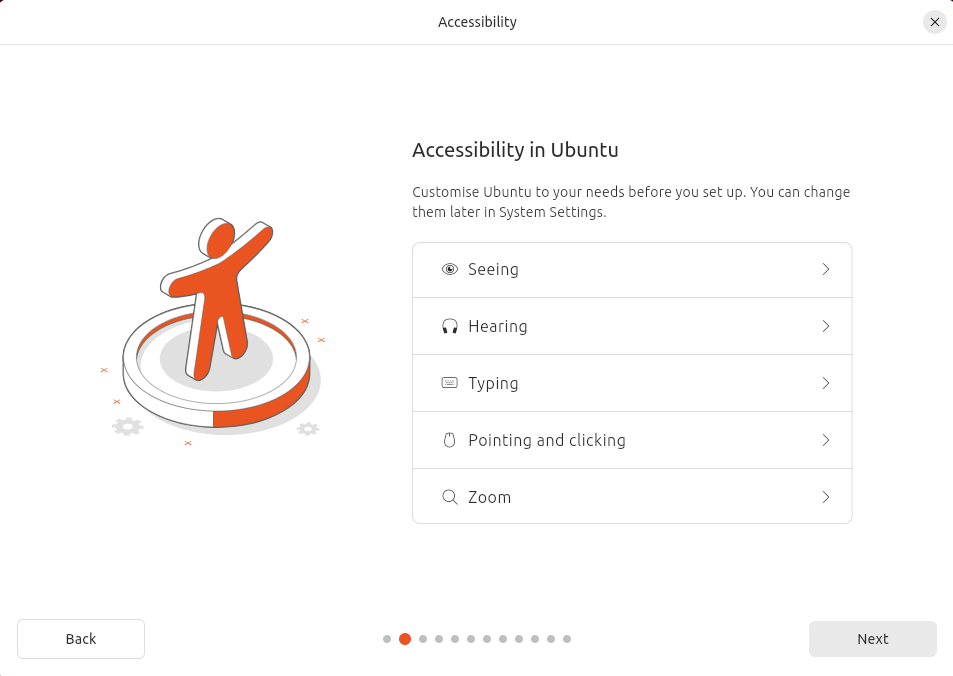
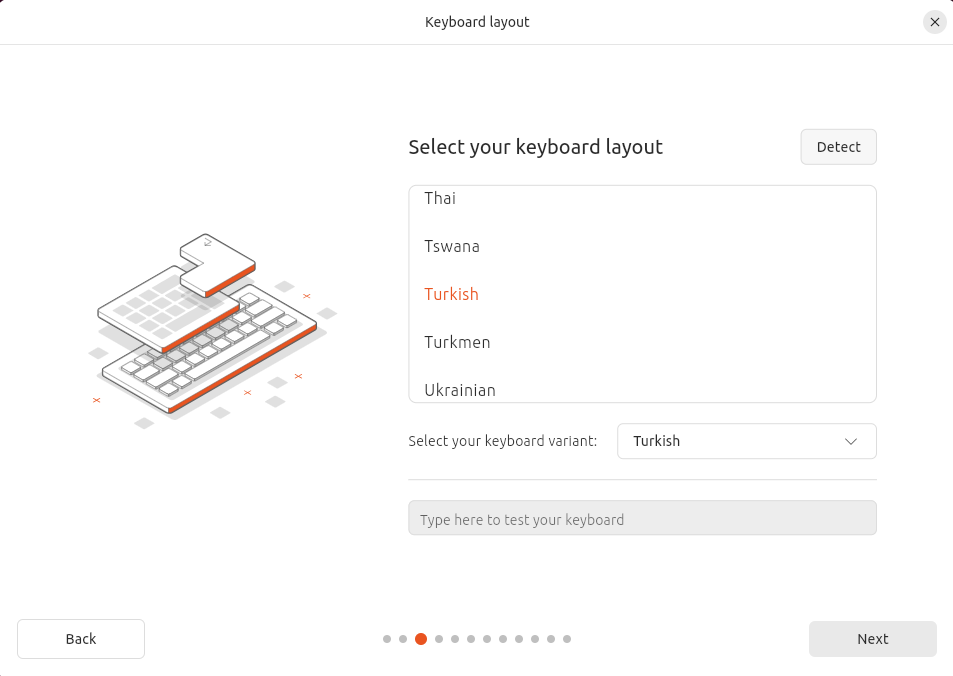
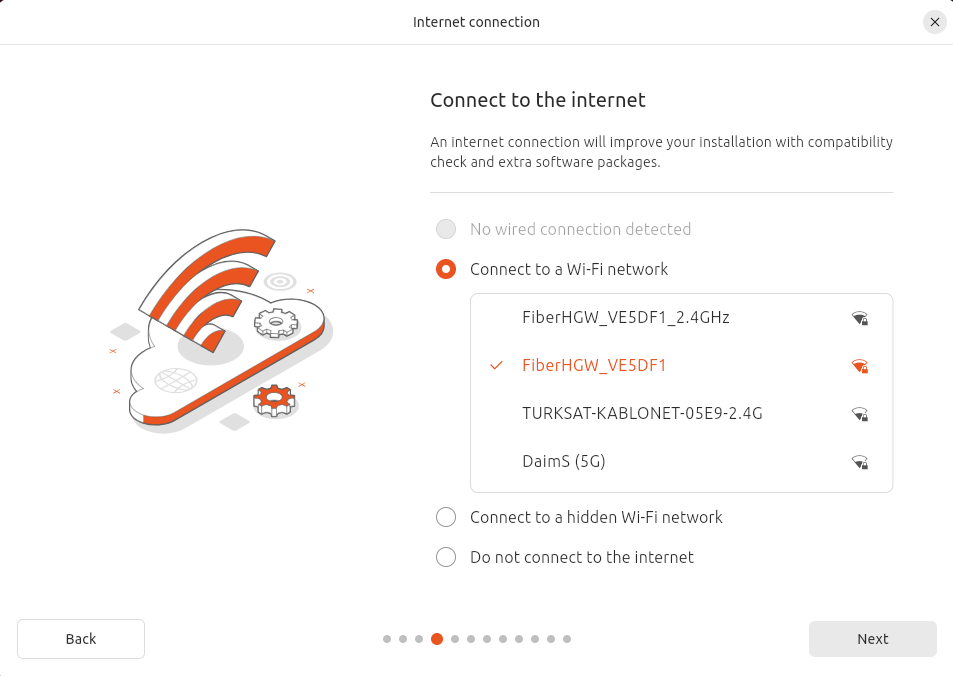
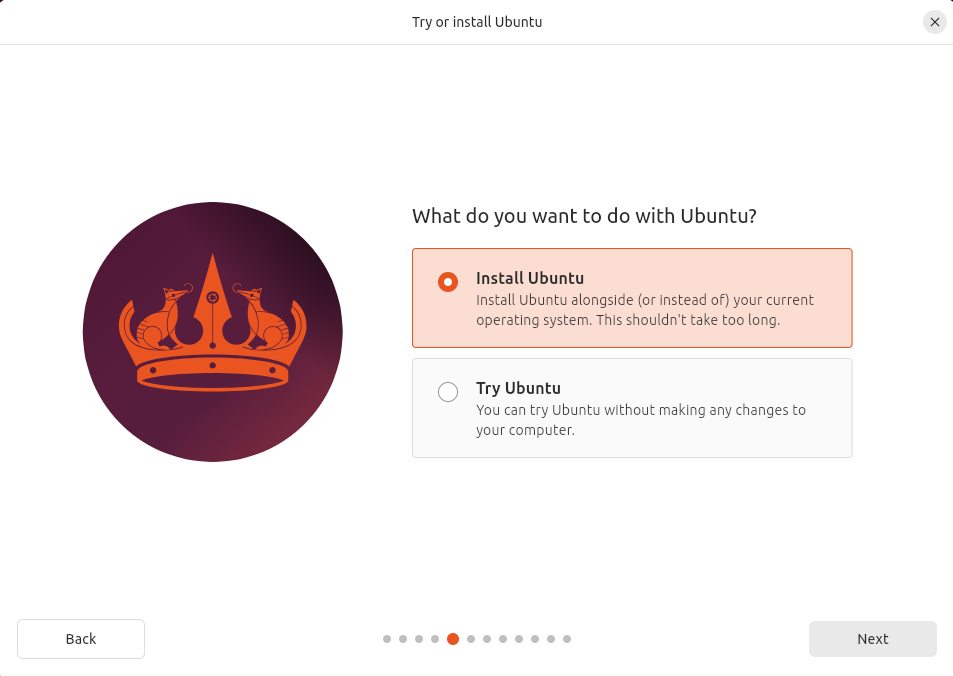
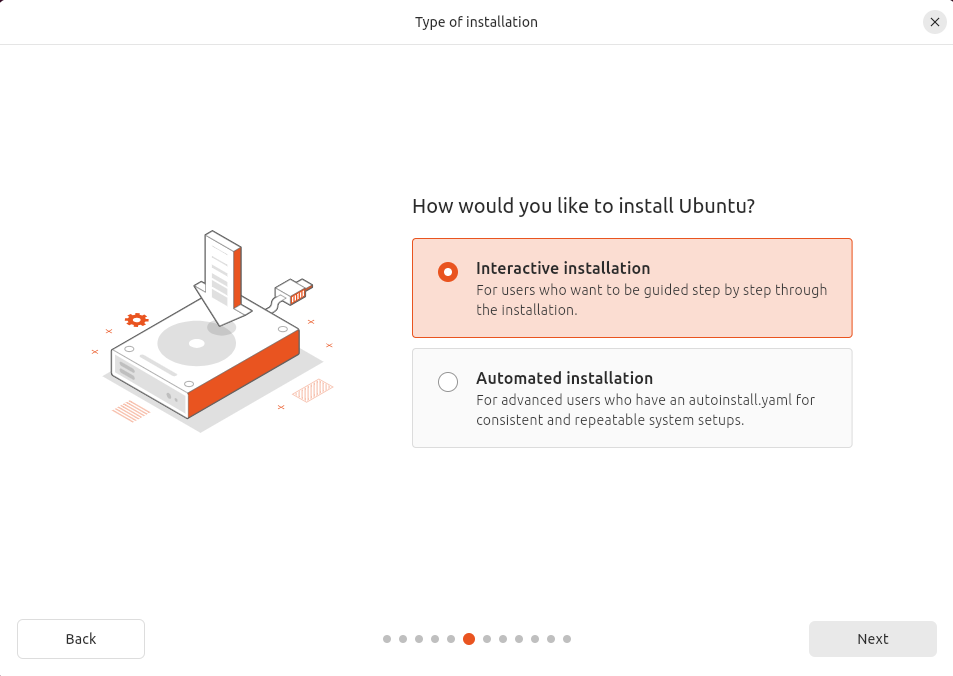
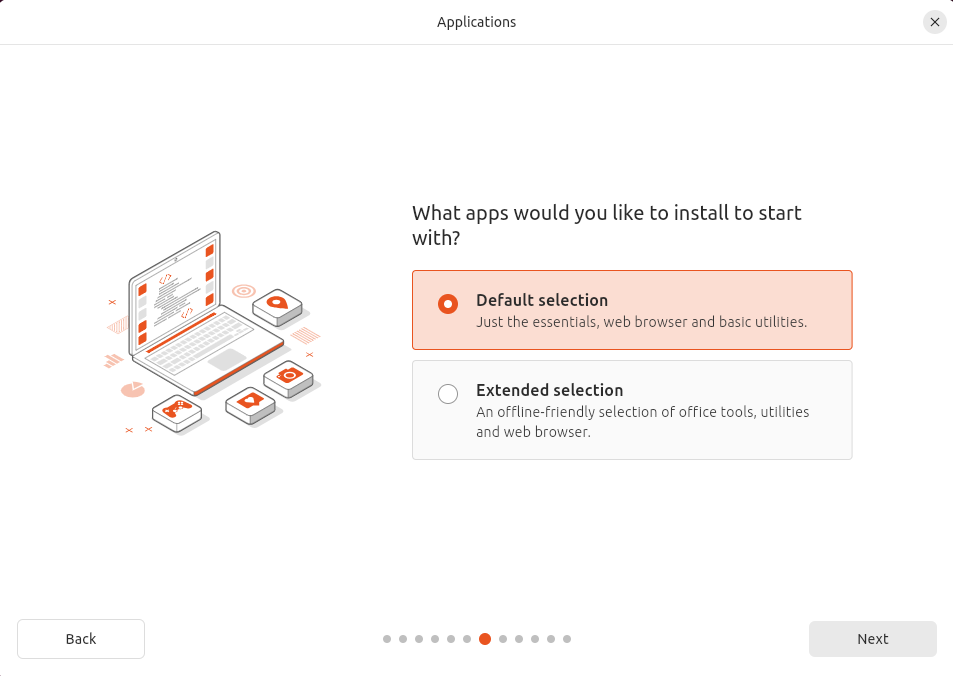
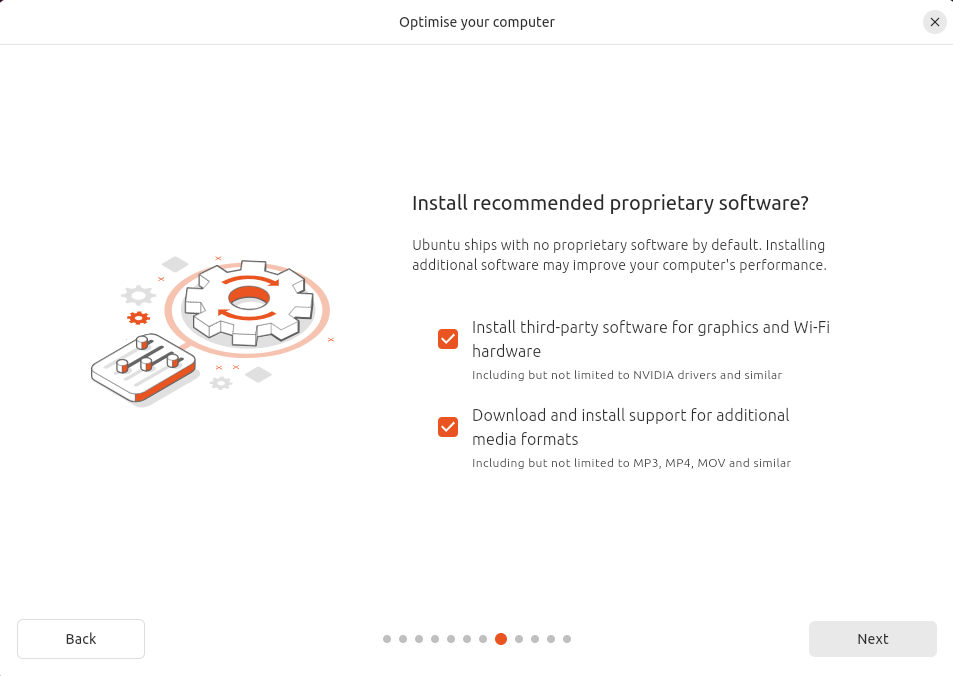
ÖNEMLİ! Manuel Installation seçeneğini seçin:
Karşınıza bu şekilde disklerin olduğu bir bölüm çıkacak.
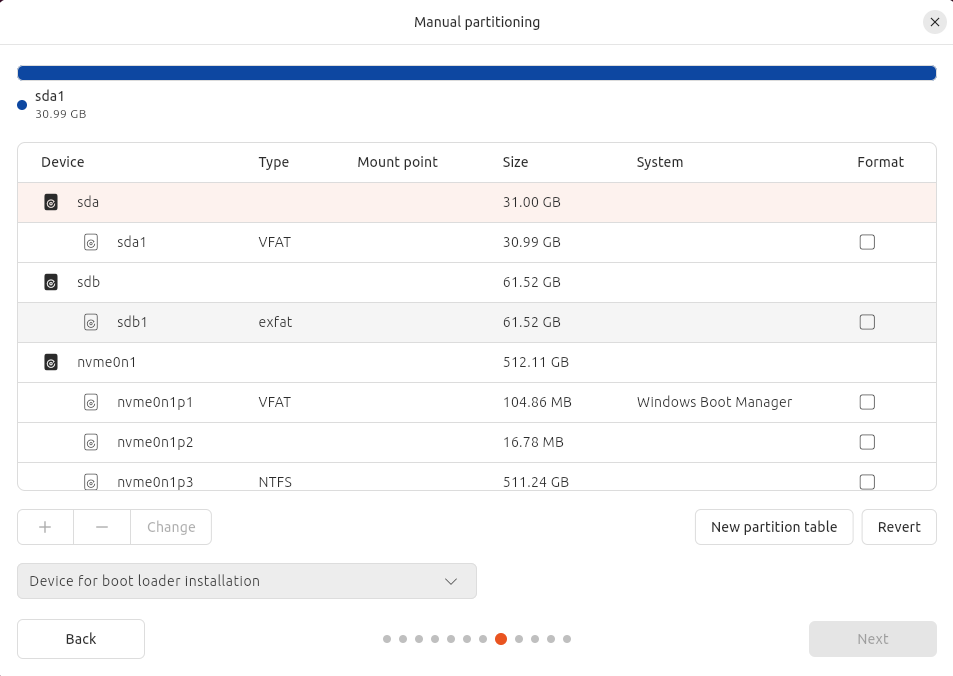
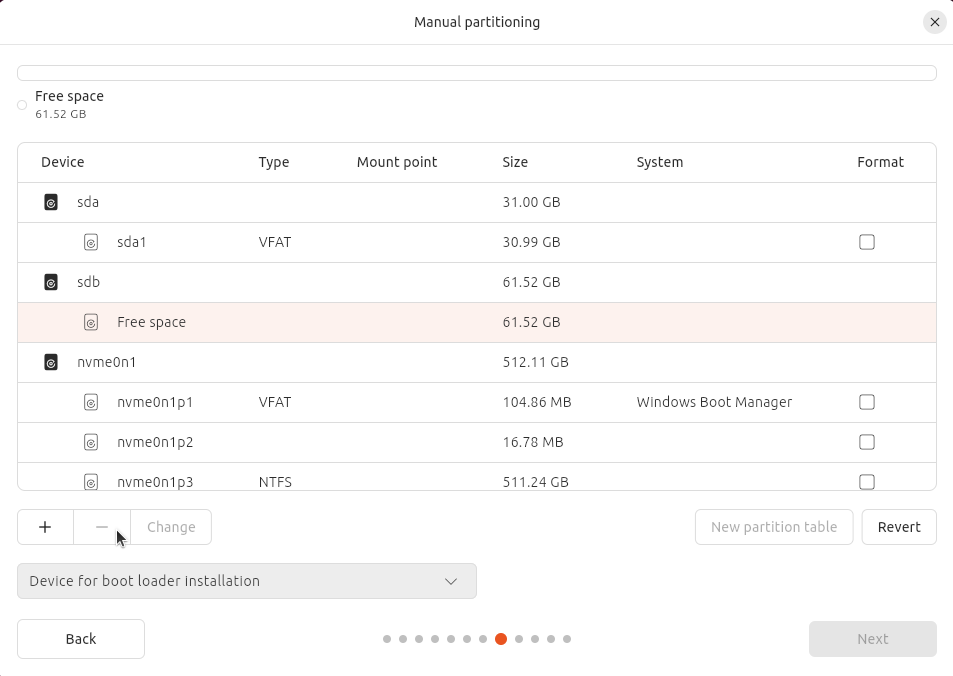
İşletim sisteminizi kurmak istediğiniz USB belleği seçip, sol altta bulunan “-” işaretine tıklayın.
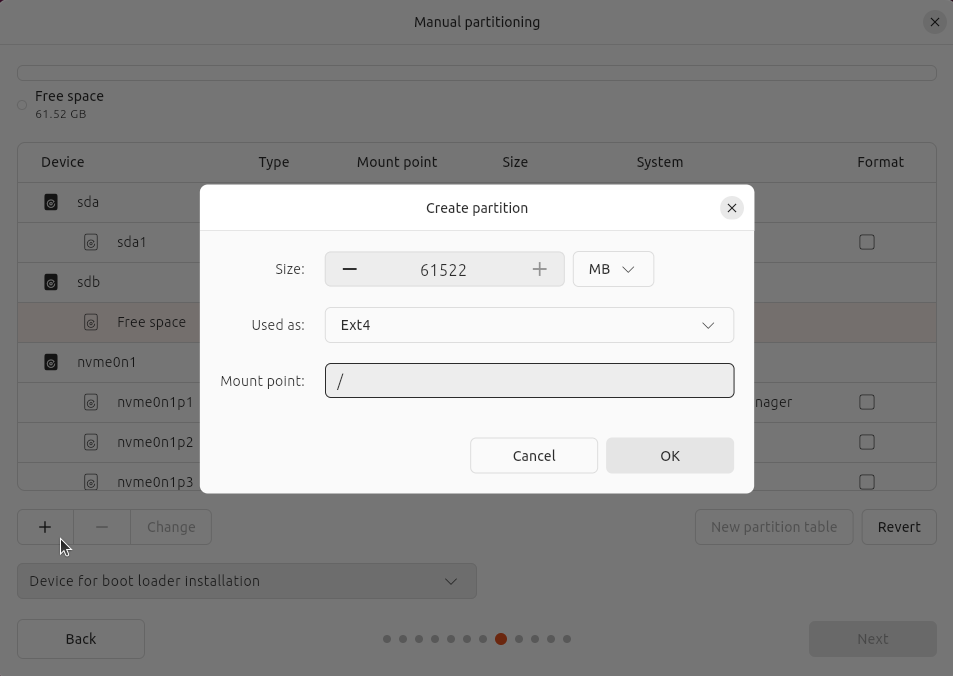
Ardından solundaki “+” işaretine tıklayarak aşağıdaki gibi doldurup “OK” tuşuna tıklayın.
Linux/Ubuntu işletim sistemini kuracağımız disk (bende sdb ancak sizde sda olabilir) bu şekilde seçili olmalı: (Eğer rufus ile işletim sistemi kurmaya yardımcı olan USB belleğimizi seçersek kurulum esnasında sorun çıkacaktır.)
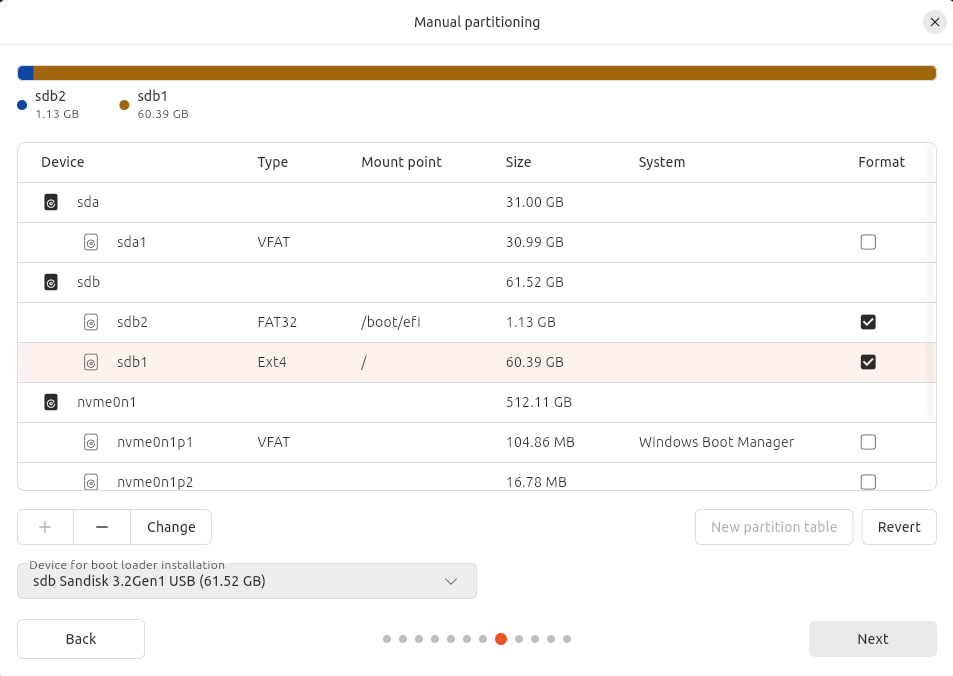
Artık kişisel tercihlerinizi yapabilirsiniz:
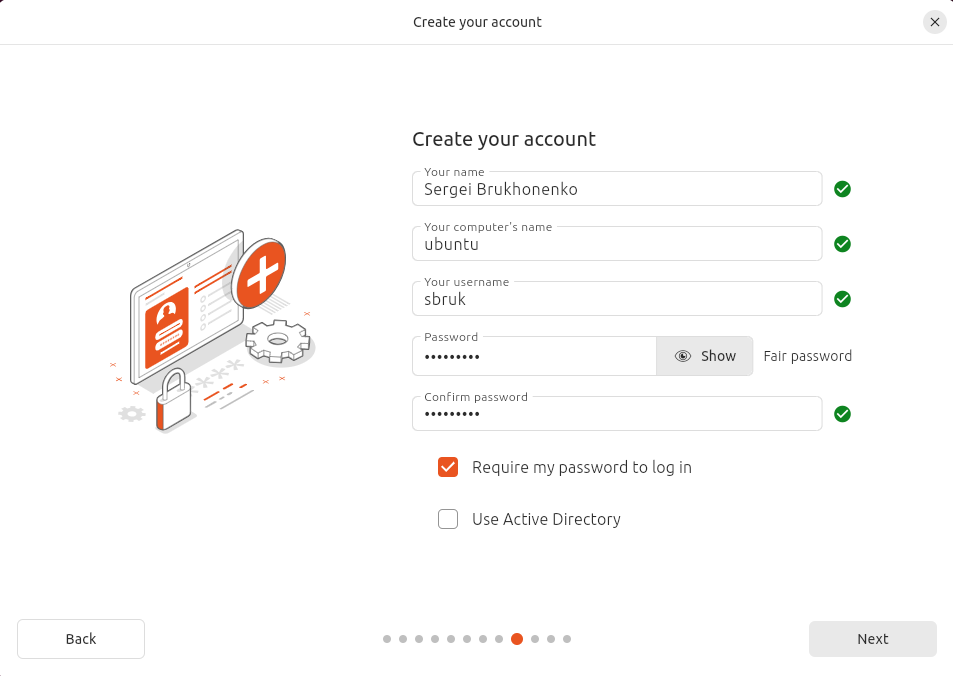
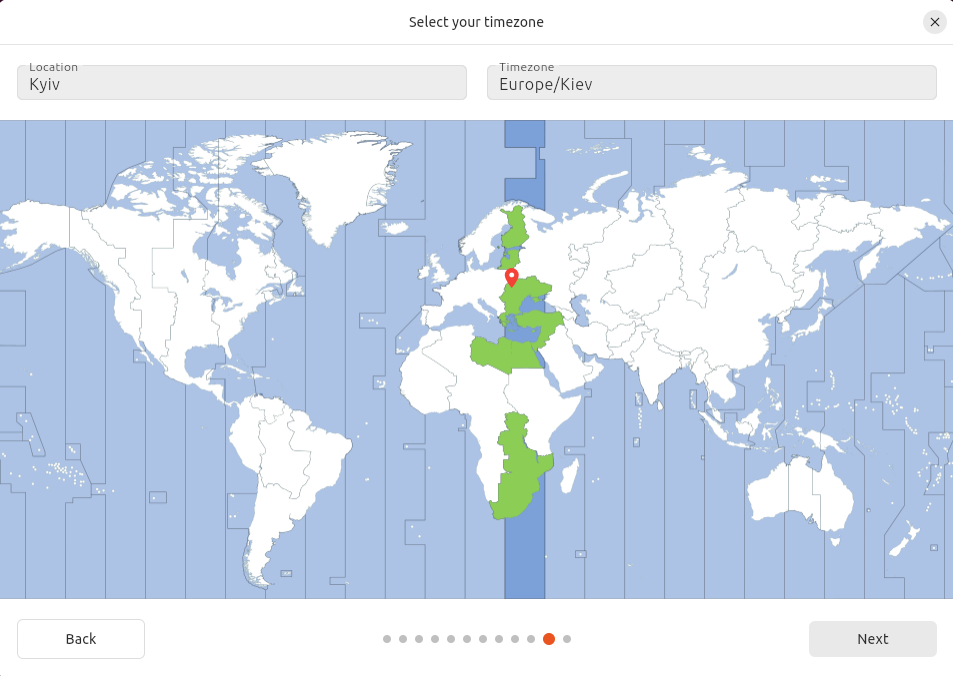
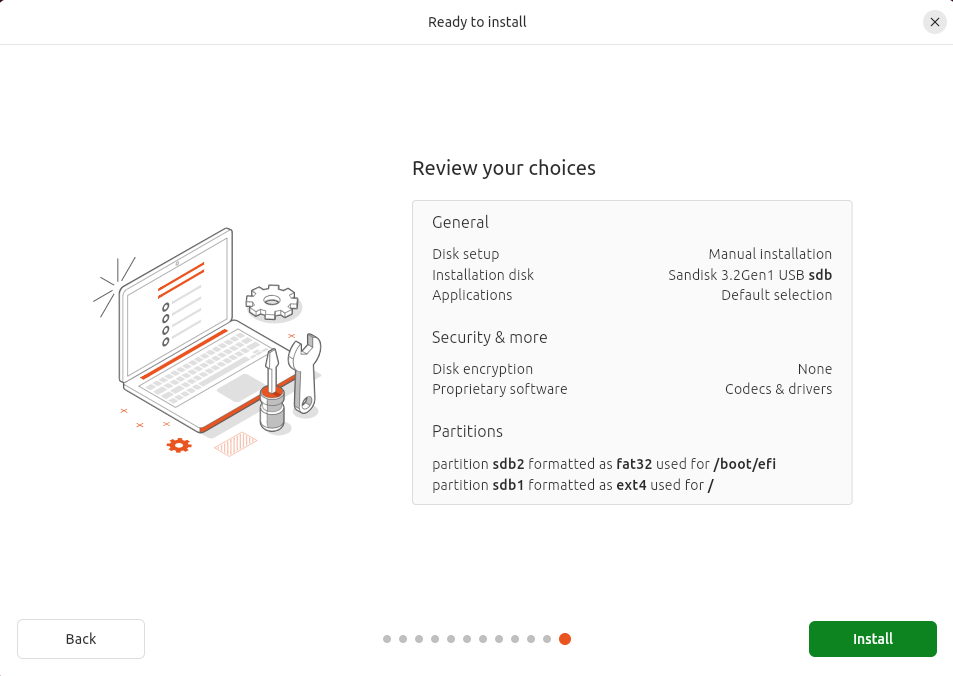
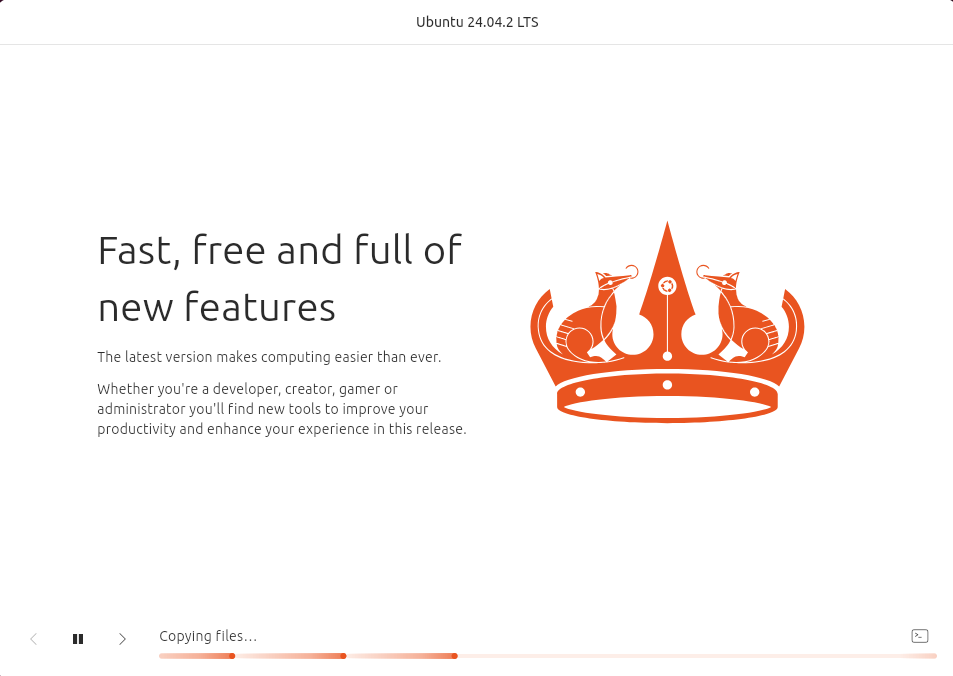
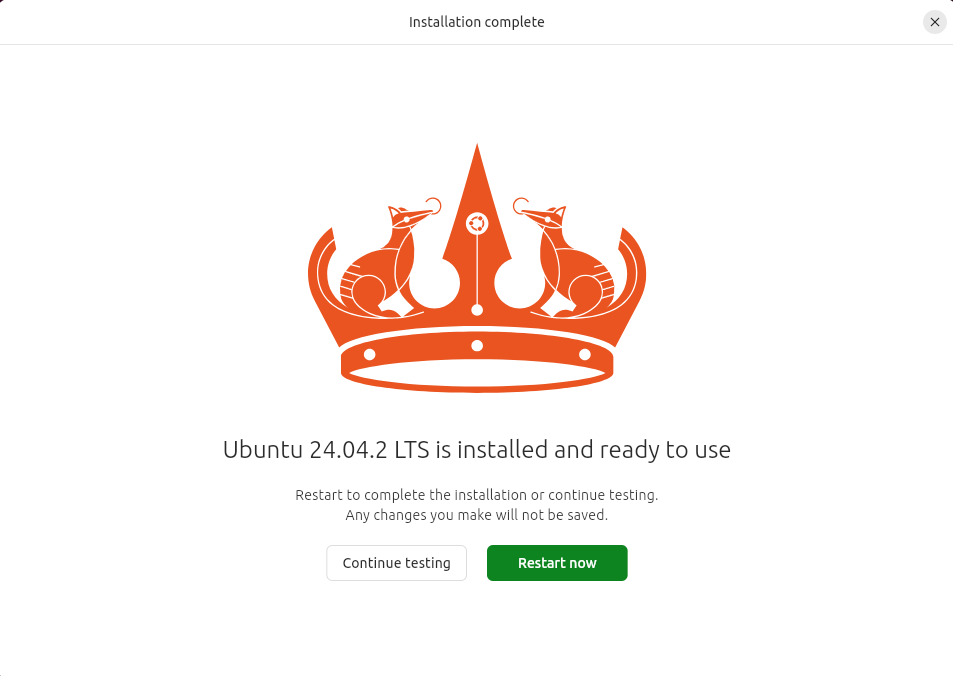
Başarılı! Artık cebimizde Linux/Ubuntu işletim sistemi taşıyabiliriz!
ALTINCI ADIM: ARAÇLARI İNDİRME VE GÜNCELLEME
Siber Güvenlik araçlarını ve güncellemeleri tek betik ile indirelim. (Opsiyonel)
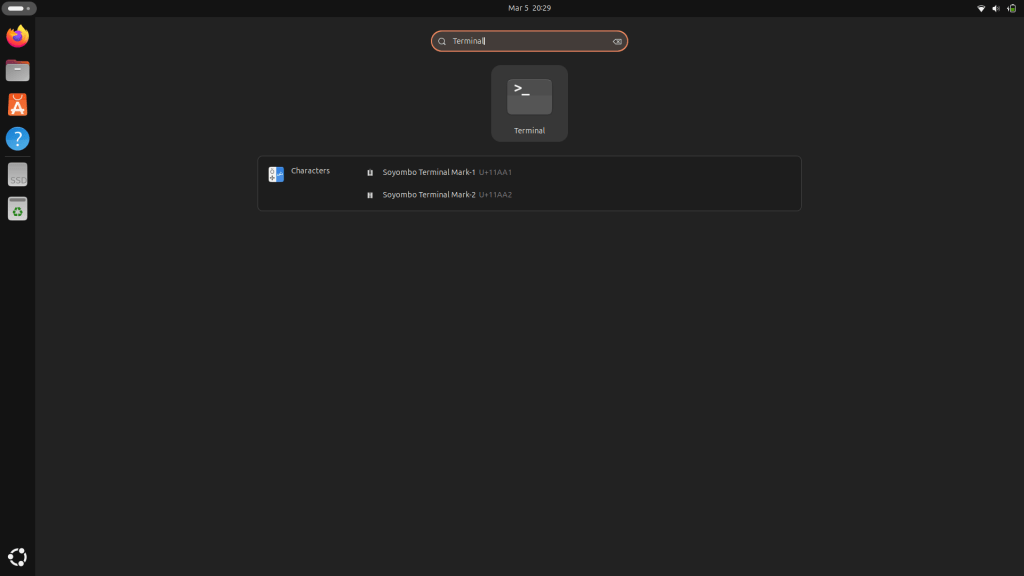
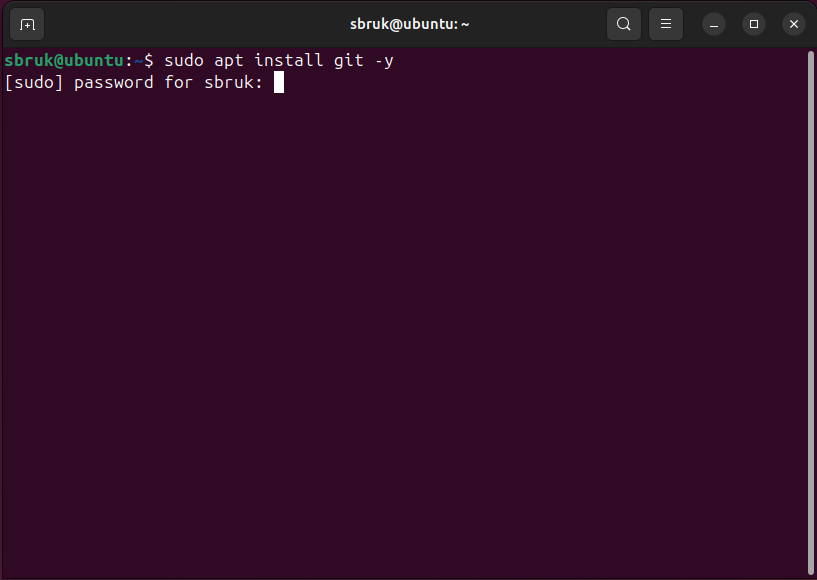
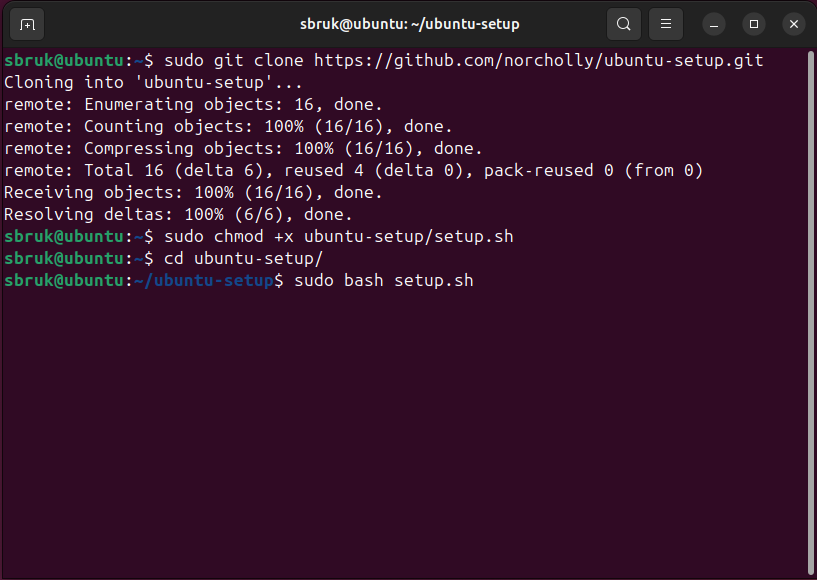
https://github.com/norcholly/ubuntu-setup

 ALI IRFAN DOGAN
Yorum bırakın